고정 헤더 영역
상세 컨텐츠
본문
XAMPP 설치하기
먼저, XAMPP Installer을 설치하기 위해 다음 링크로 이동한다.
https://www.apachefriends.org/download.html
Download XAMPP
Includes: Apache 2.4.56, MariaDB 10.4.28, PHP 8.0.28 & PEAR + SQLite 2.8.17/3.38.5 + multibyte (mbstring) support, Perl 5.34.1, ProFTPD 1.3.6, phpMyAdmin 5.2.1, OpenSSL 1.1.1t, GD 2.2.5, Freetype2 2.4.8, libpng 1.6.37, gdbm 1.8.3, zlib 1.2.11, expat 2.0.1,
www.apachefriends.org
링크로 이동하면 윈도우, 리눅스, 맥os 버전의 Installer 파일을 다운받을 수 있게 되어있다.
나는 맥을 사용하기 때문에 아래 상자에서 가장 최신 버전인 8.2.4을 다운받았다.

보통의 경우에는 설치된 파일을 열고 아이콘을 더블클릭하면 설치과정이 진행되고, LaunchPad(설치된 프로그램 목록)에 아이콘이 나타난다.
그런데, 나는 아래 경고창이 뜨면서 왼쪽 아이콘만 바탕화면에 떠 있었다.
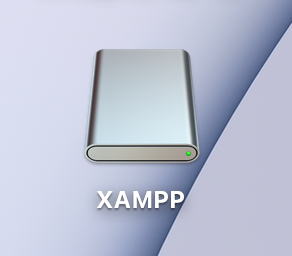
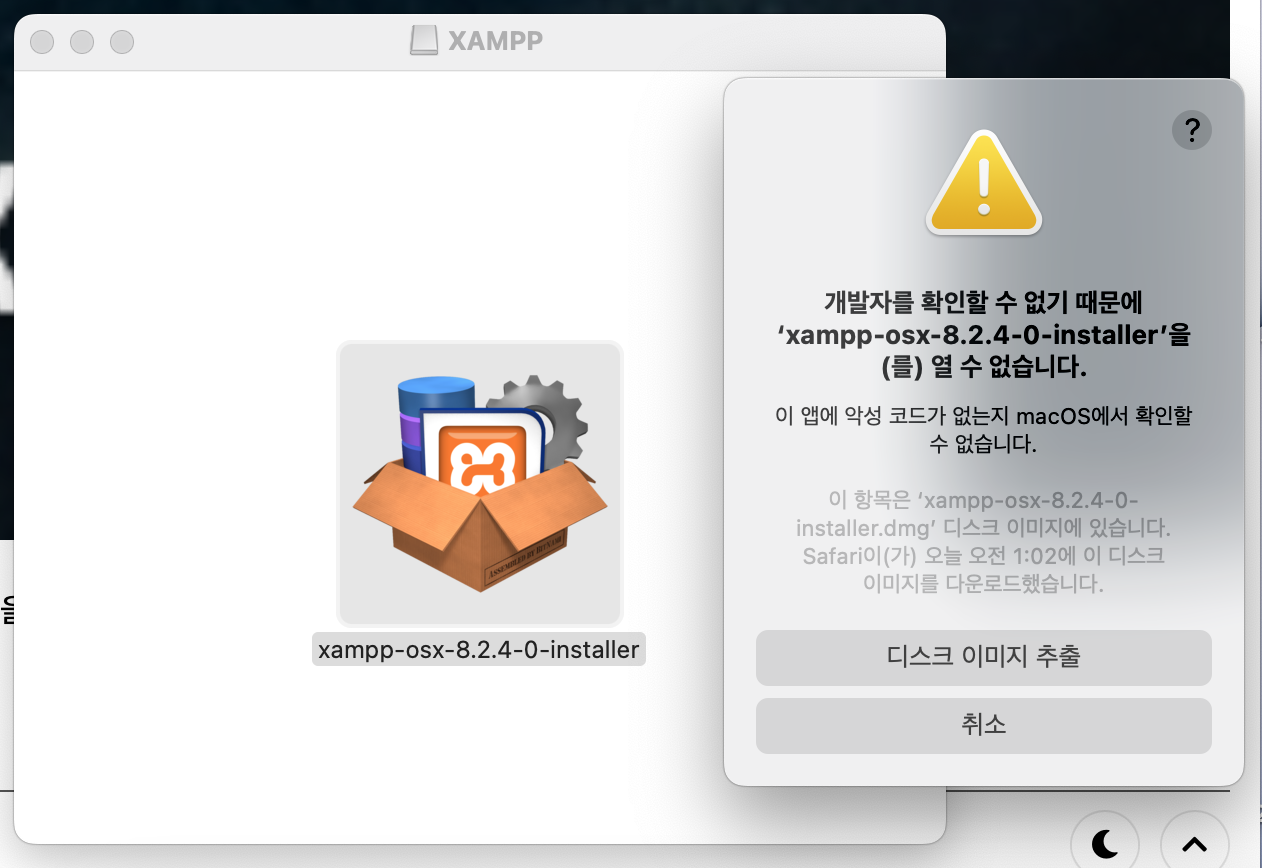
이렇게 설치가 정상적으로 되지 않을 땐,
새로운 finder 윈도우를 열고 아이콘을 직접 응용프로그램으로 이동시켜주어야 한다.
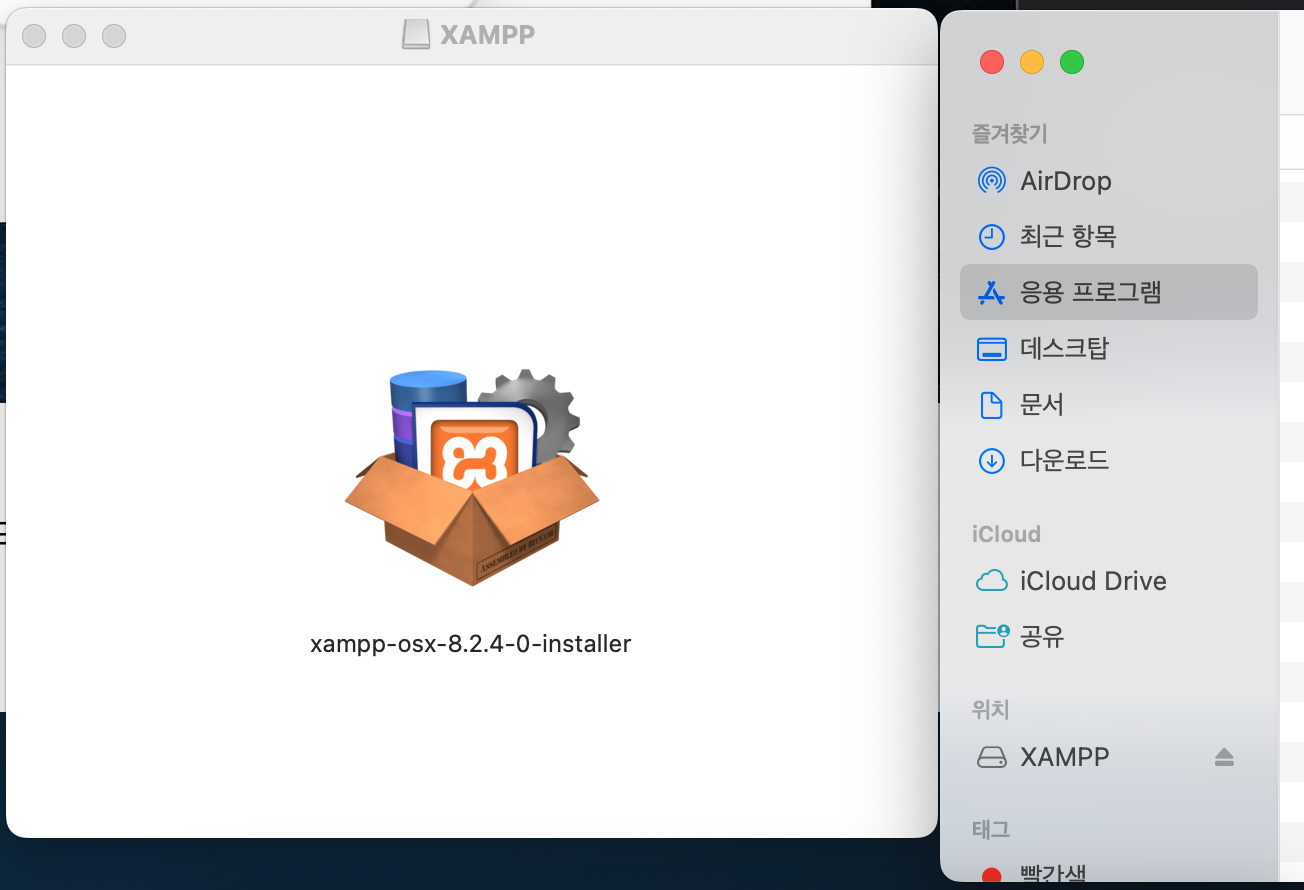
이동 후에 LaunchPad에 이렇게 아이콘이 나타나있다면 설치가 잘 된 것이다.
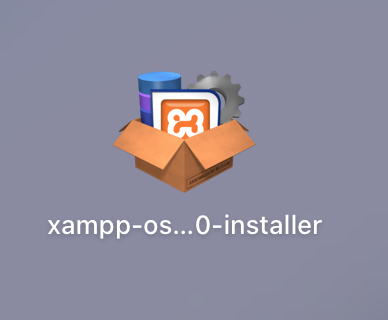
설치가 끝났으니 이제 프로그램을 실행시켜 볼 차례이다.
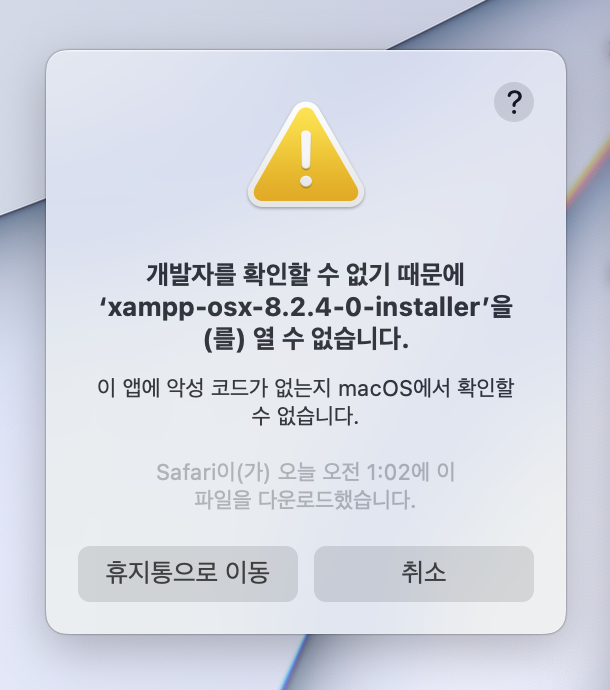
그런데 이렇게 보안 관련 경고가 뜨면서 실행이 안되는 경우가 있을 수 있다.
이런 경우에는 설정의 보안 옵션에서 설치를 허용한 후에 진행해주어야 한다.
*설정 -> 보안 및 개인 정보 보호 -> 일반
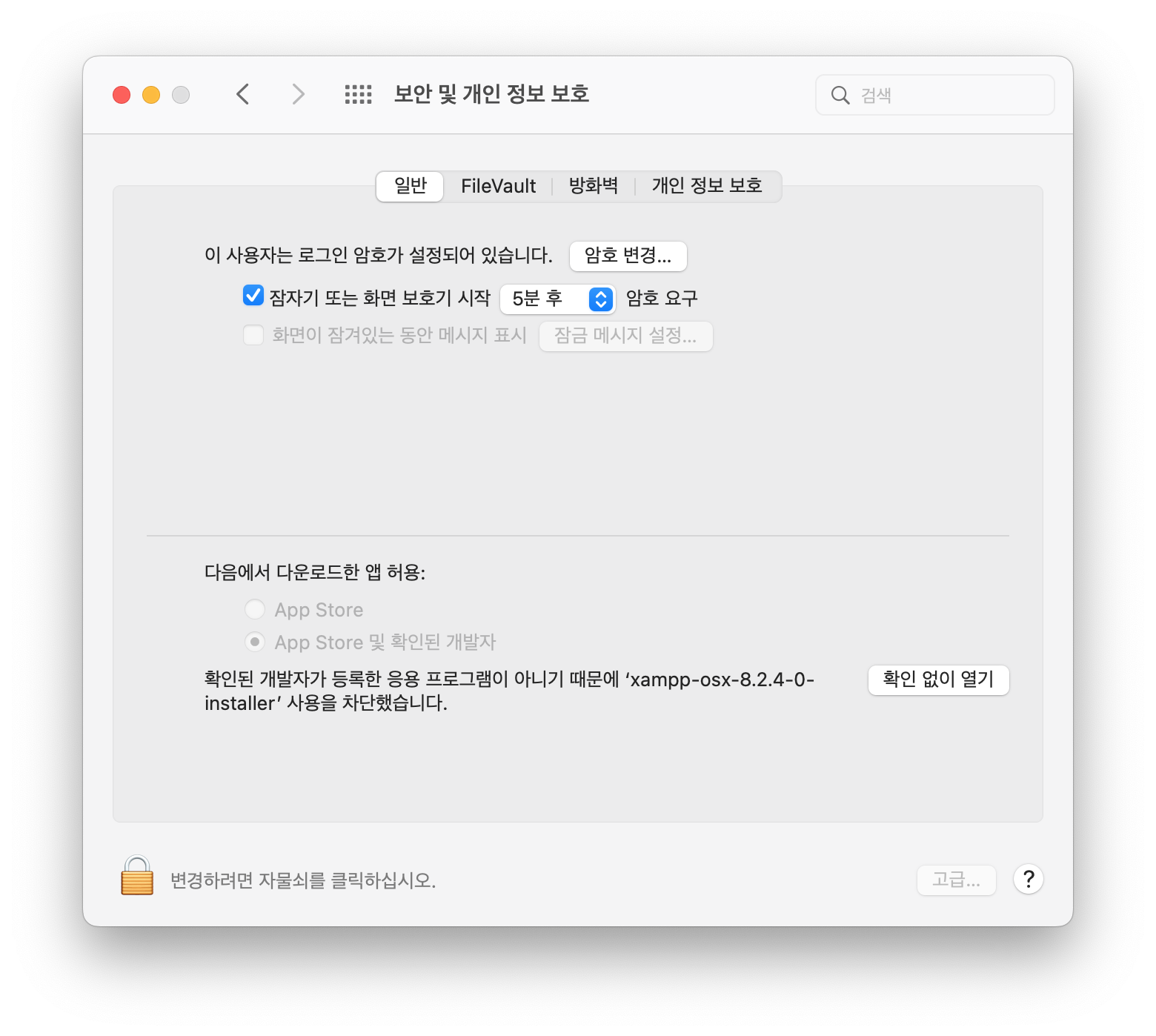
확인되지 않은 프로그램이라서 설치가 차단되었다는 내용을 확인할 수 있었다.
'확인 없이 열기' 버튼을 클릭하여 설치를 진행해주었다.
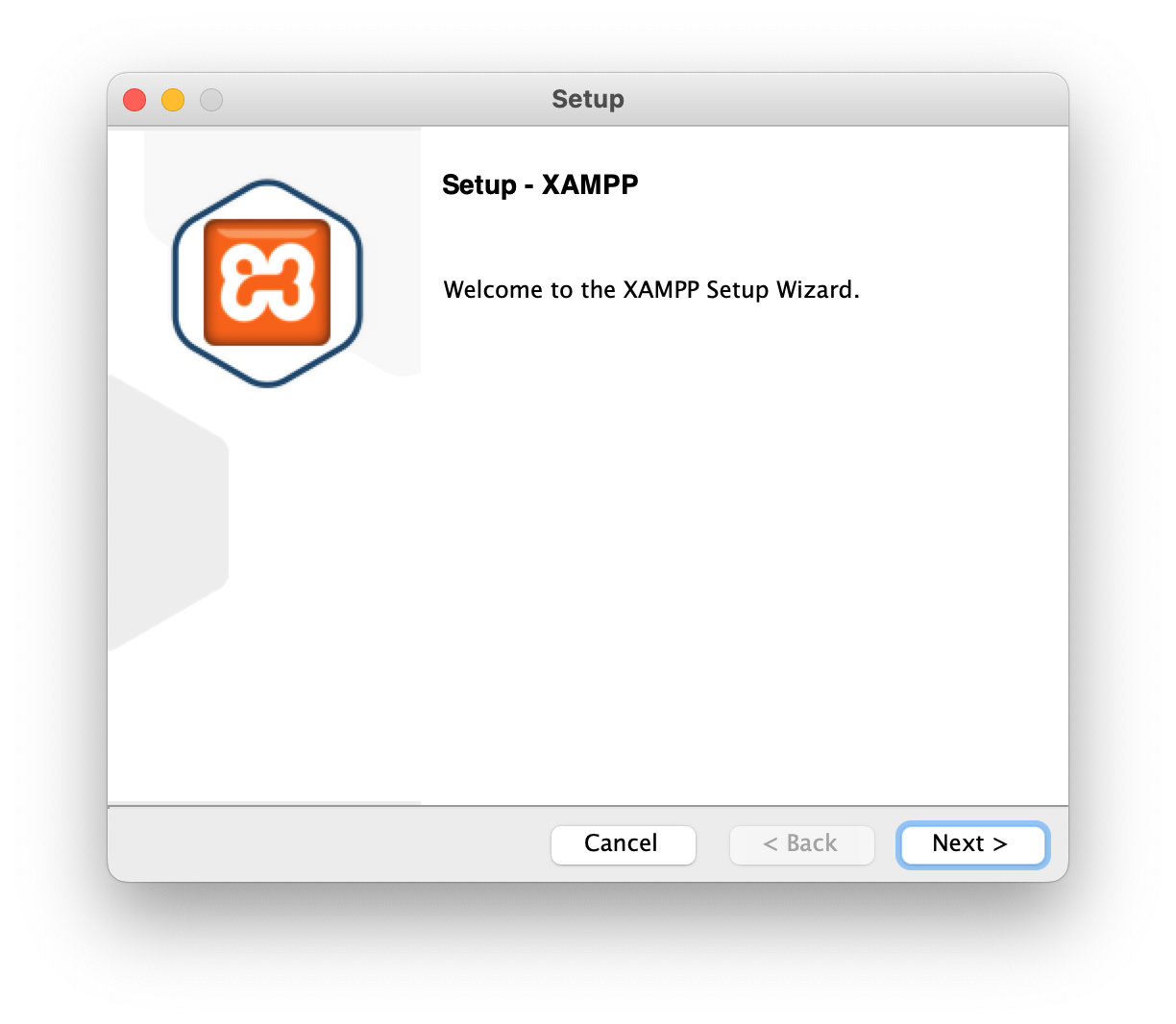
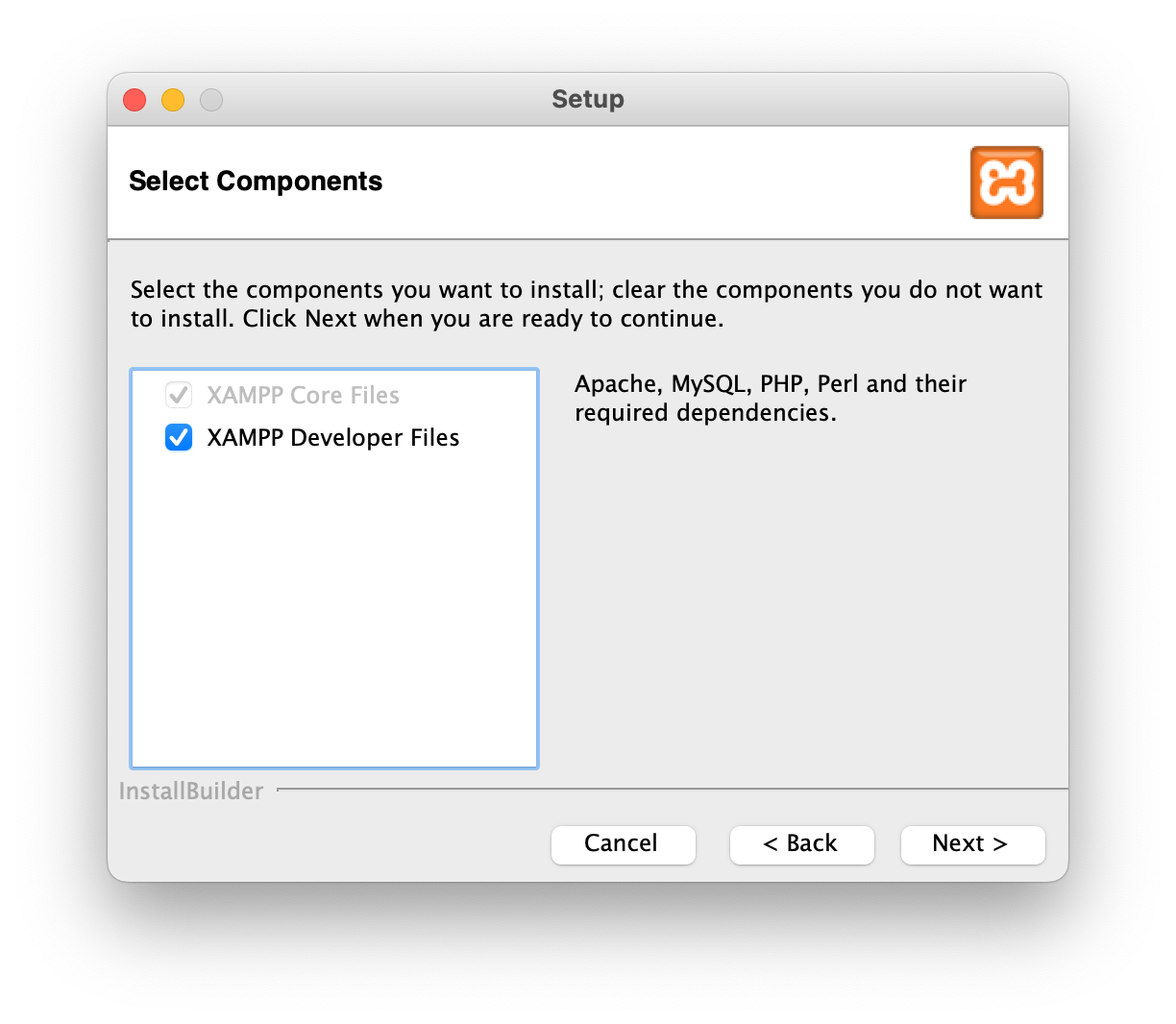
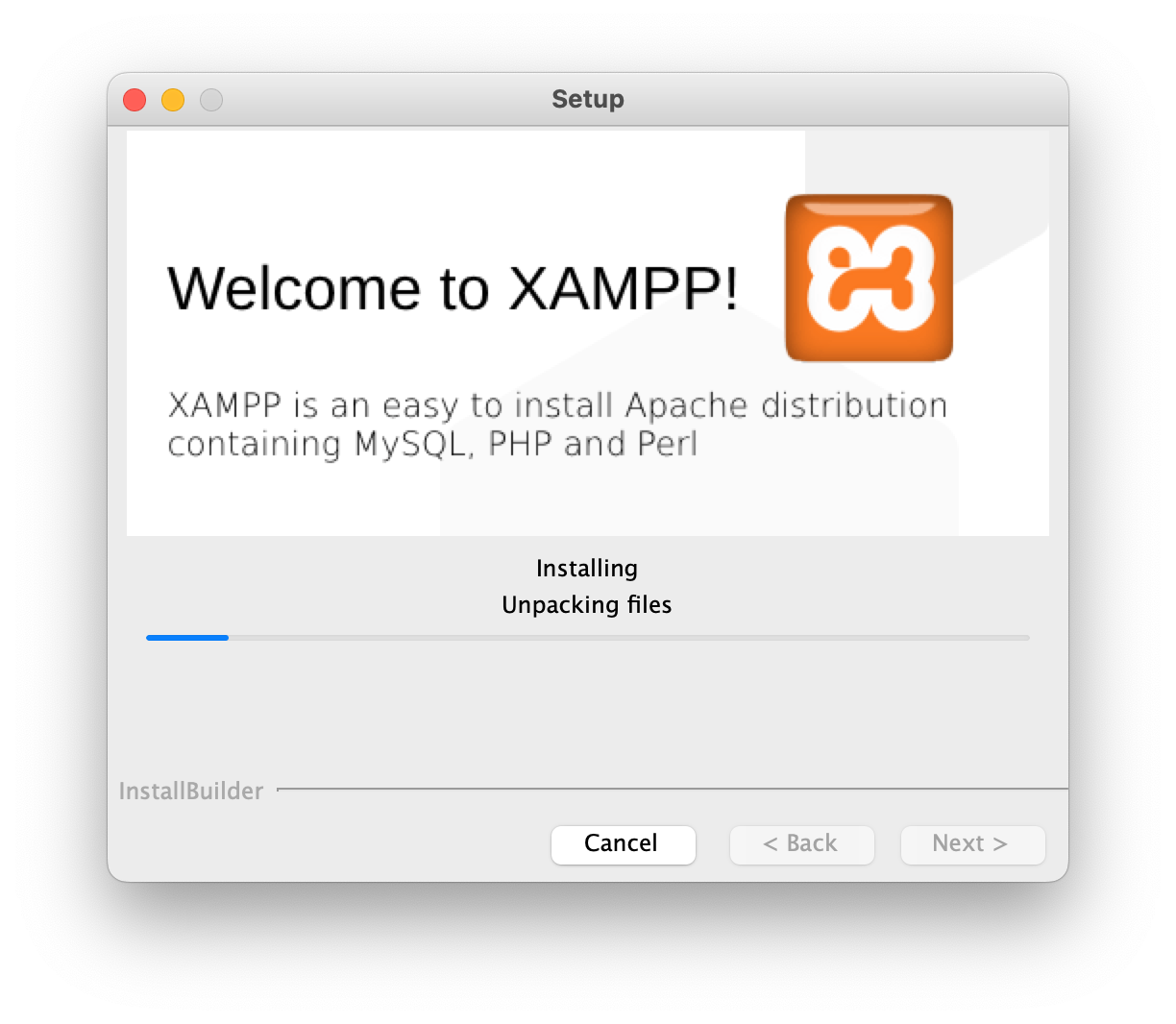
설치가 시작되면 아래와 같은 창이 뜨는데, 계속 next 버튼을 눌러주면 된다.
설치는 10분? 내로 끝났던 것 같다.
설치가 다 끝나면 아래와 같은 화면이 나타난다.
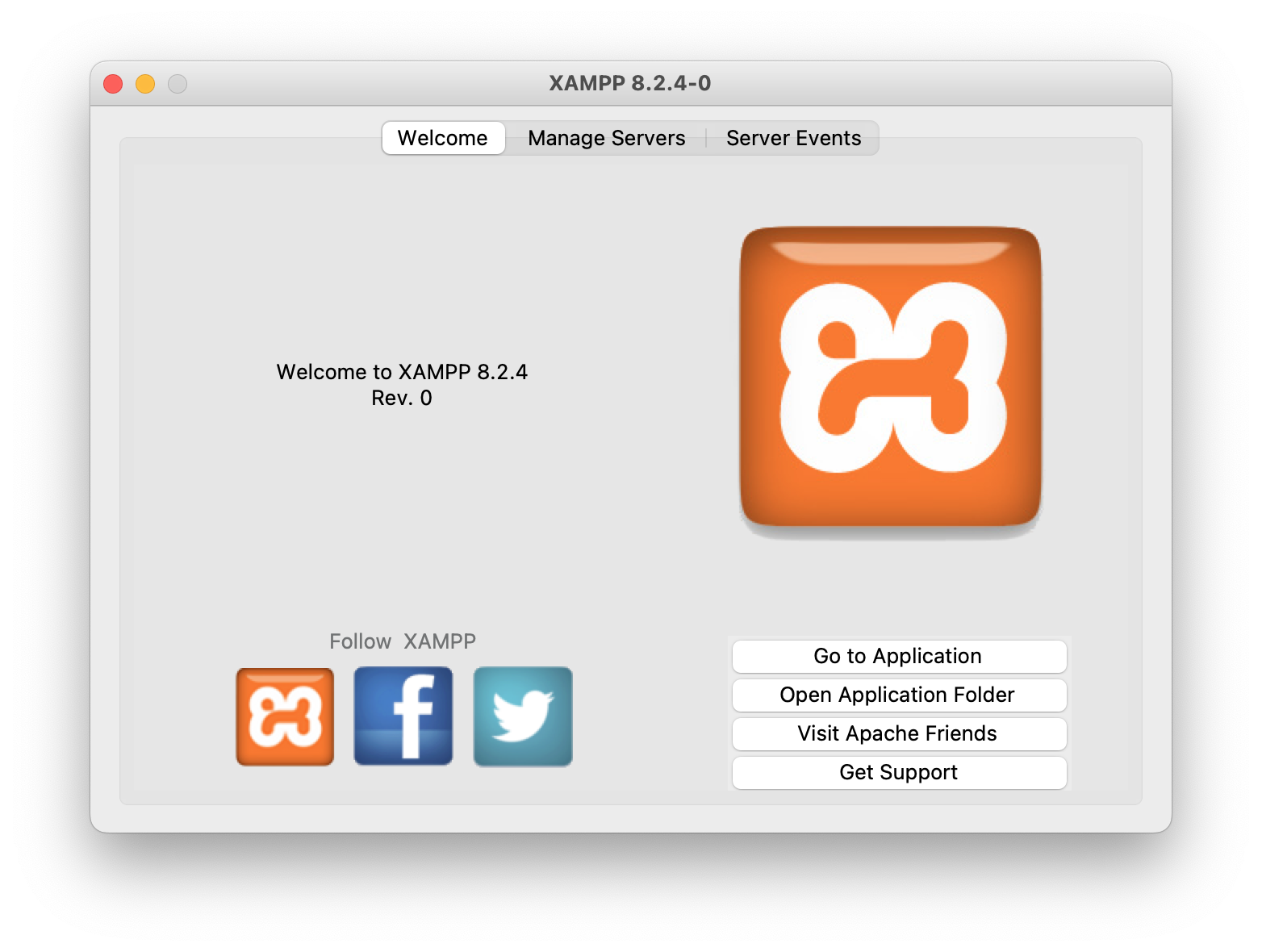
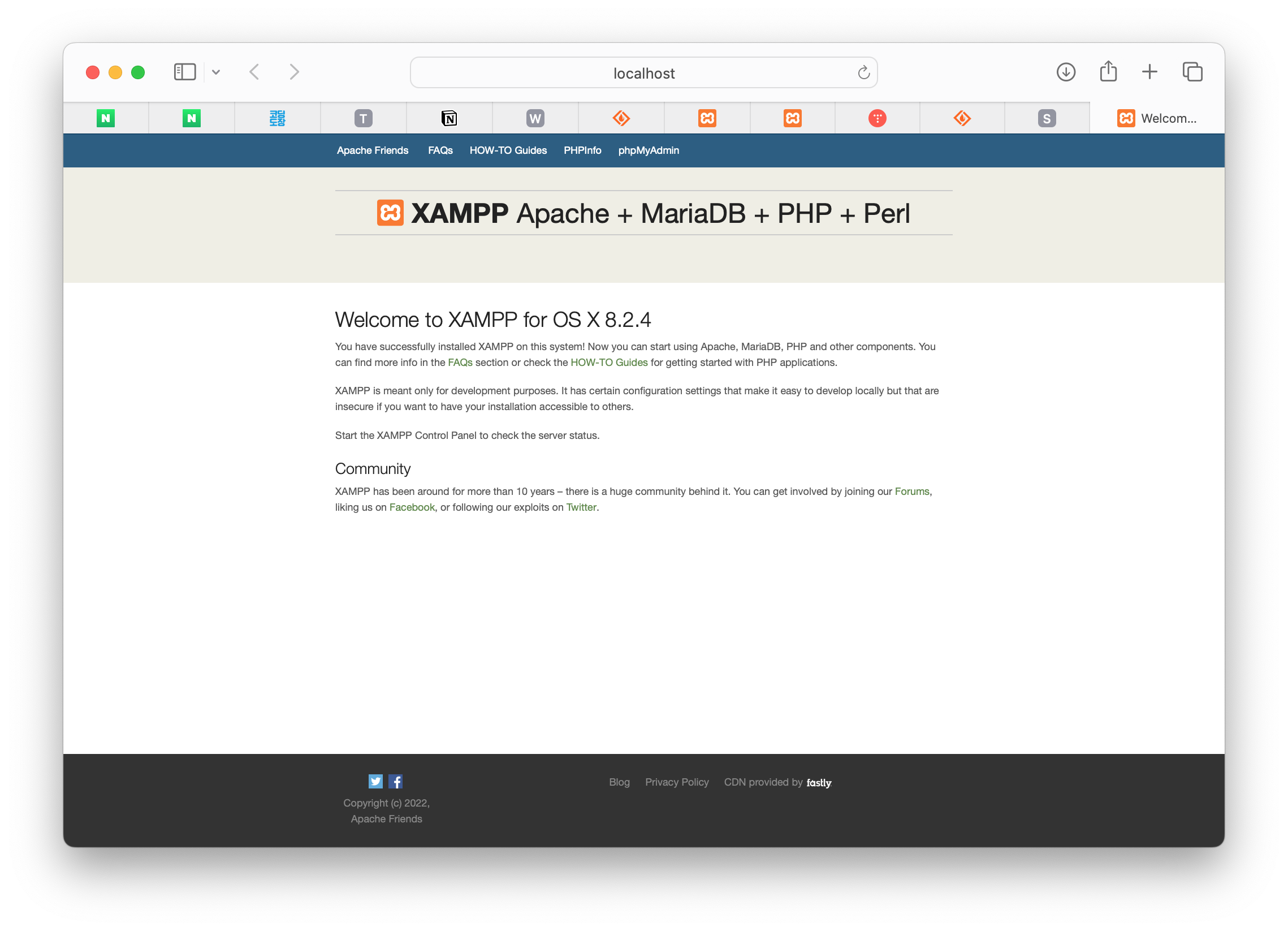
여기서 'Go to Application'을 눌렀을 때 다음과 같은 페이지가 나타난다면 설치가 성공적으로 된 것이다!
다시 프로그램으로 돌아와서,
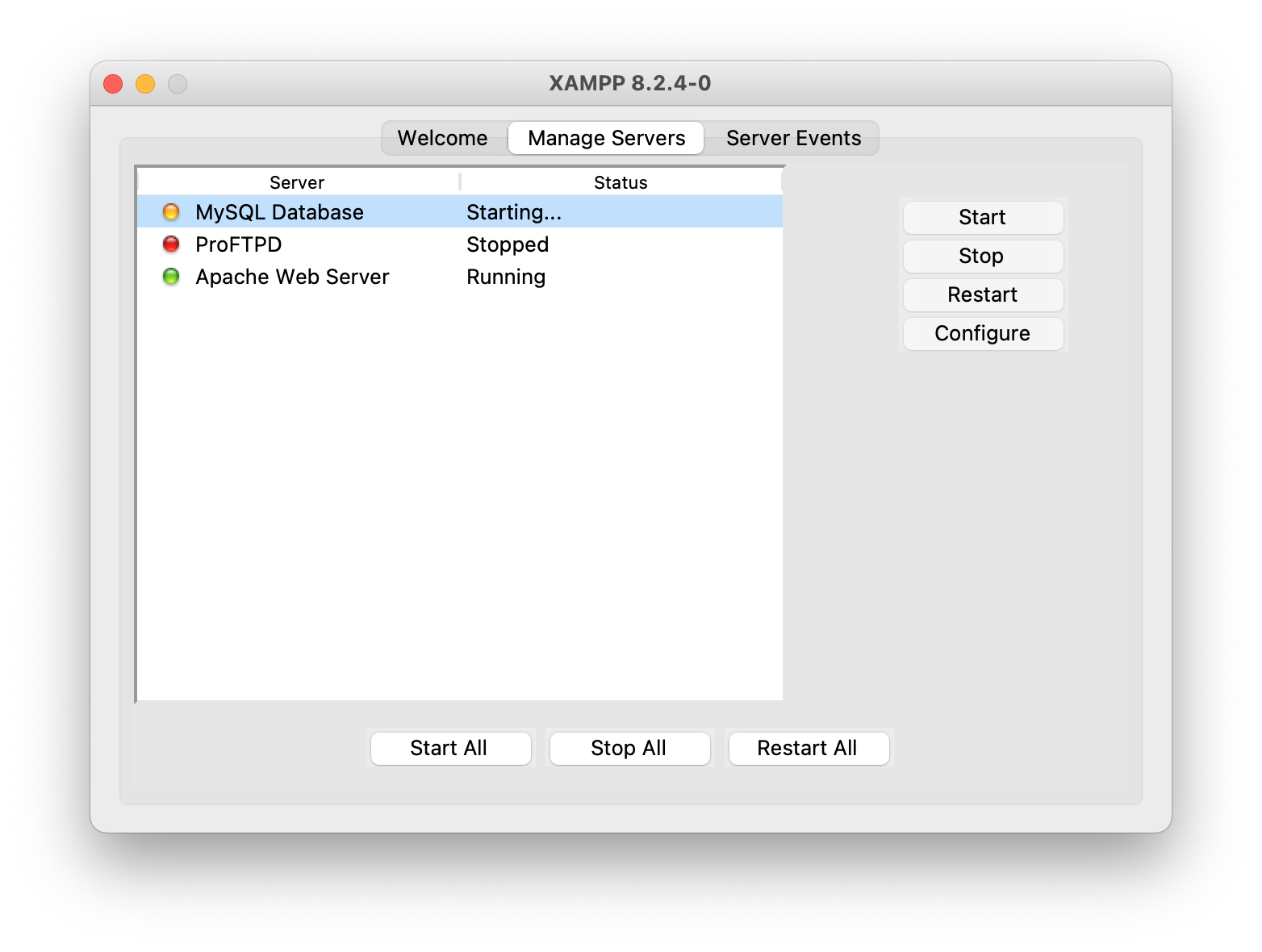
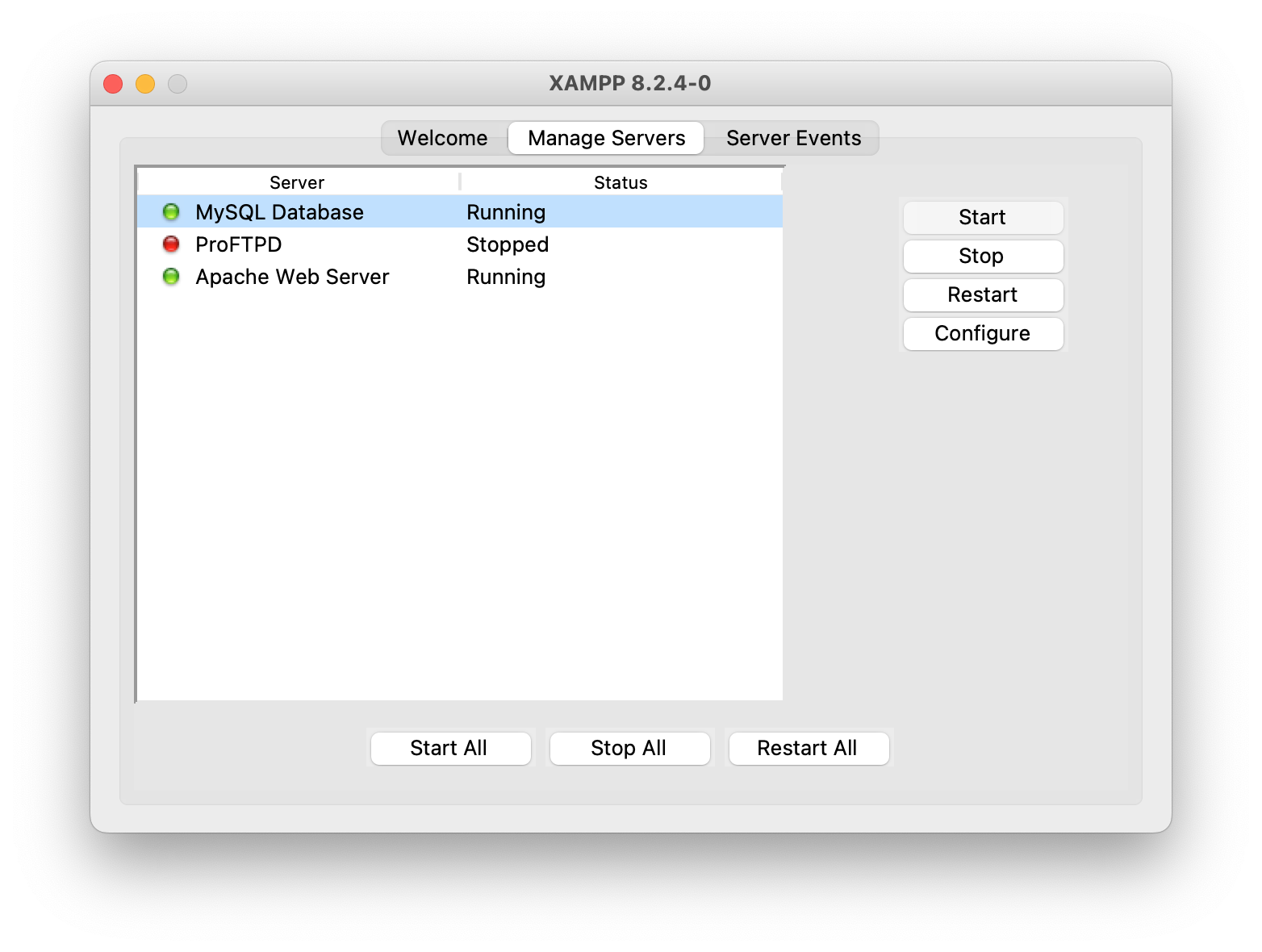
Manage Servers 옵션으로 가면 SQL, Apache 등 서버들과 상태를 보여준다.
처음에는 아파치 서버만 초록불로 실행되고 있었다.
여기서 MySQL Database을 선택하고 오른쪽에 Start을 누르면 노란불로 바뀌면서 실행이 진행된다.
초록불로 들어왔다면 정상적으로 실행되고 있는 것이다.
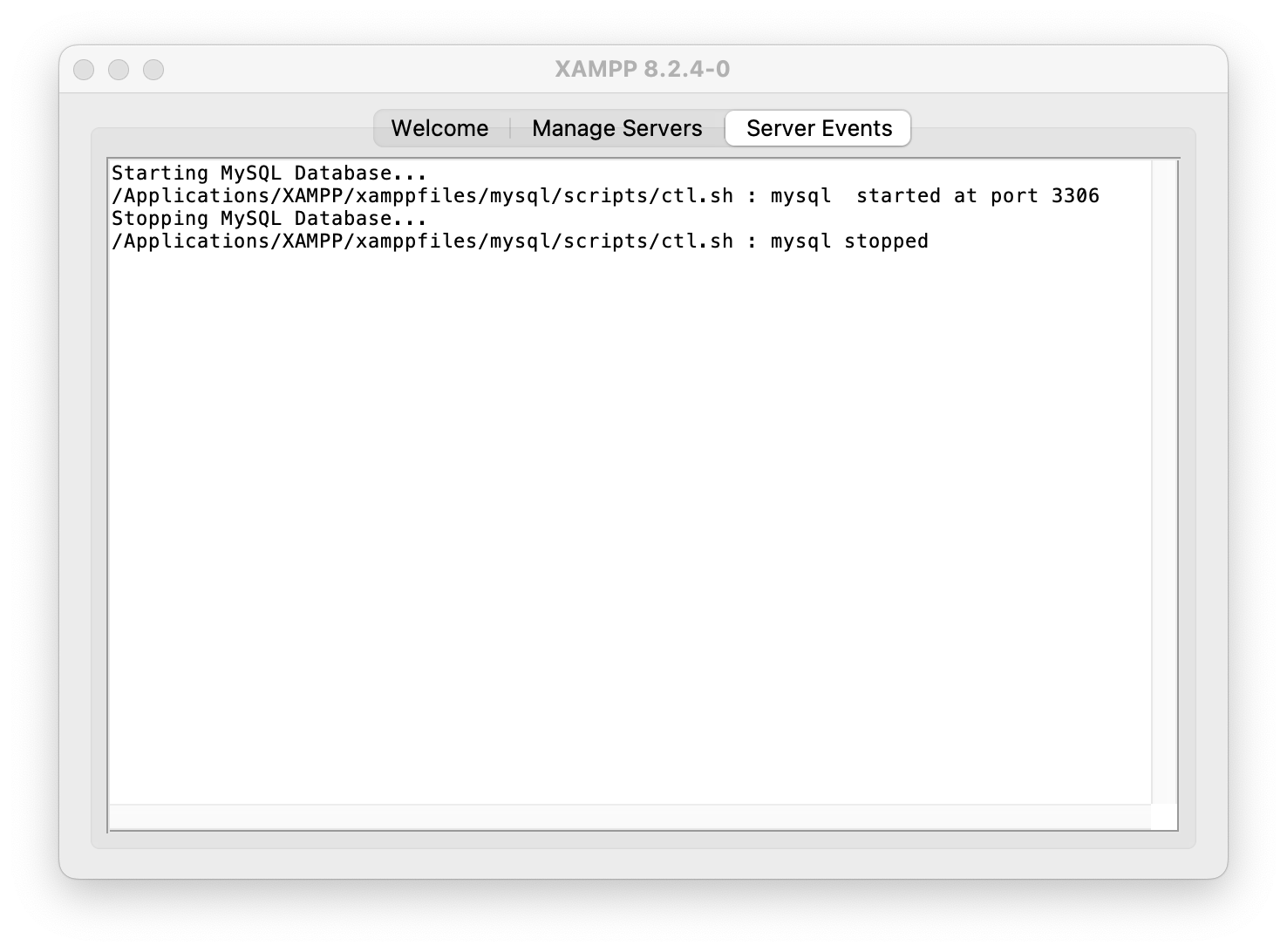
MySQL 실행을 다시 멈추고 Server Event로 들어가보면, 지금까지 실행했던 동작들을 터미널에 보여주고 있다.
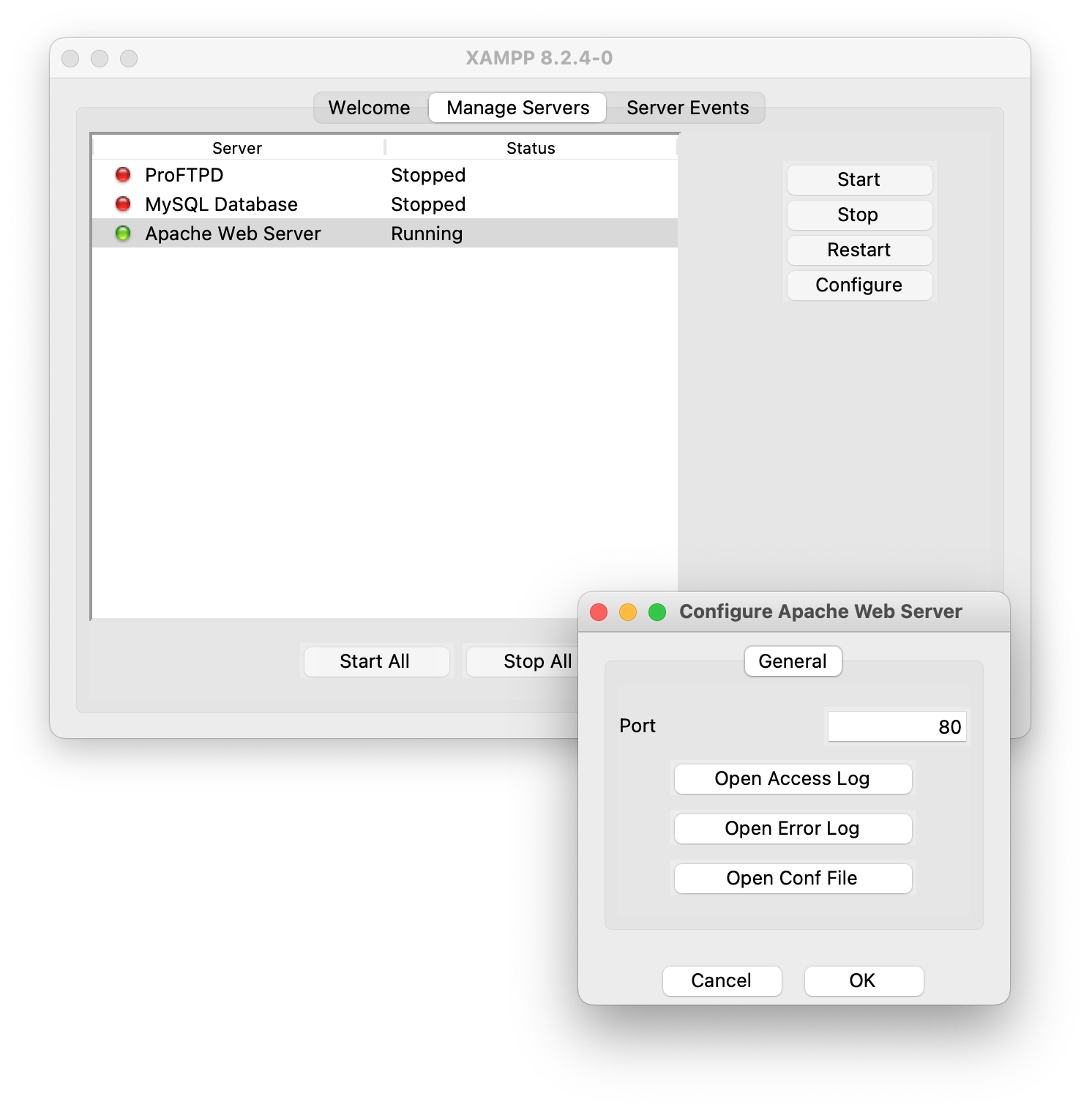
번외로, 서버를 선택하고 Configure을 누르면 포트번호를 바꿀 수 있는 창도 뜬다.
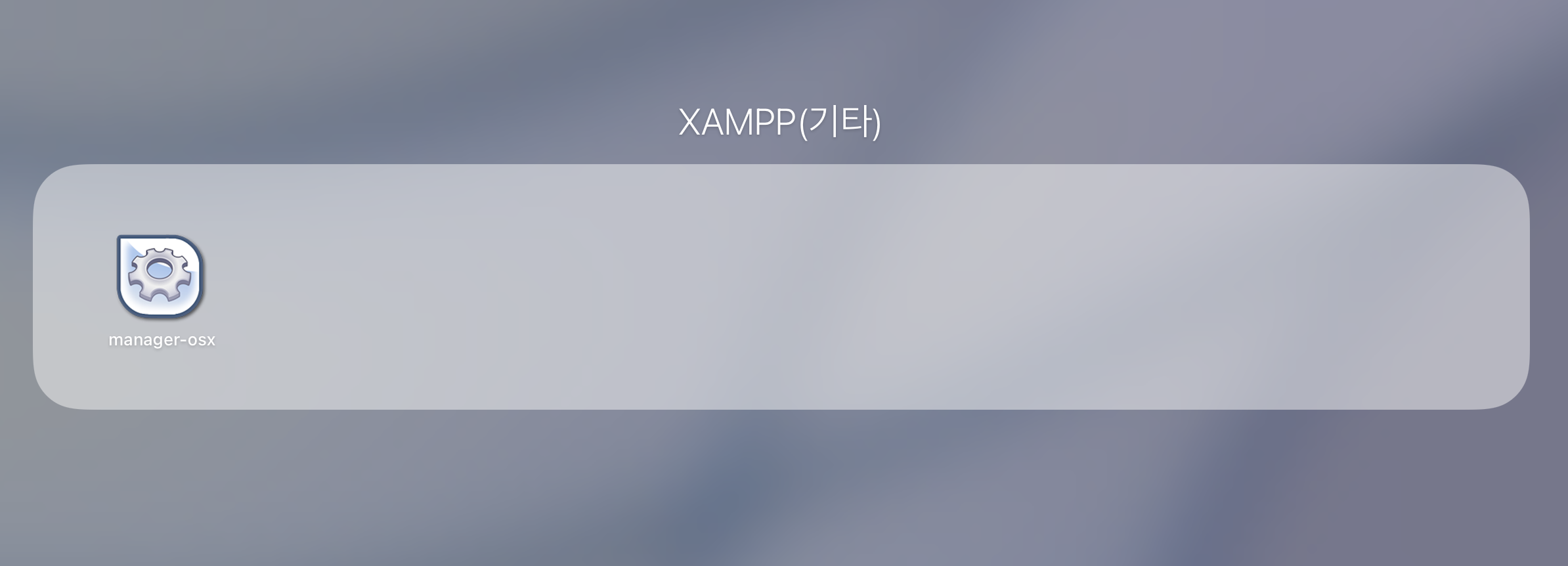
그런데 Installer을 설치하면서 이런 프로그램이 같이 생겼다. 이 아이콘을 눌러야 실행이 된다...
아직 XAMPP 사용법을 잘 몰라서 뭐가 맞는지는 모르겠다. 좀 더 알아봐야겠다.
[참조]
'Ping!' 카테고리의 다른 글
| [웹 해킹/ 8주차] 드림핵 워게임 xss-1, xss-2 (0) | 2024.11.04 |
|---|---|
| [웹 해킹/ 6주차] 드림핵 워게임 devtools-sources (0) | 2024.09.30 |
| [웹 해킹/ 1주차] <HTML, CSS, JavaScript> - 로그인, 회원가입 페이지 구현 (0) | 2024.08.18 |
| [Linux/ 리눅스] Week4 과제 (0) | 2024.08.17 |
| [Python/ 파이썬] 백준 10988, 10807, 10813 문제 풀이 (0) | 2024.08.17 |


